 |
| newAD2gui – Model
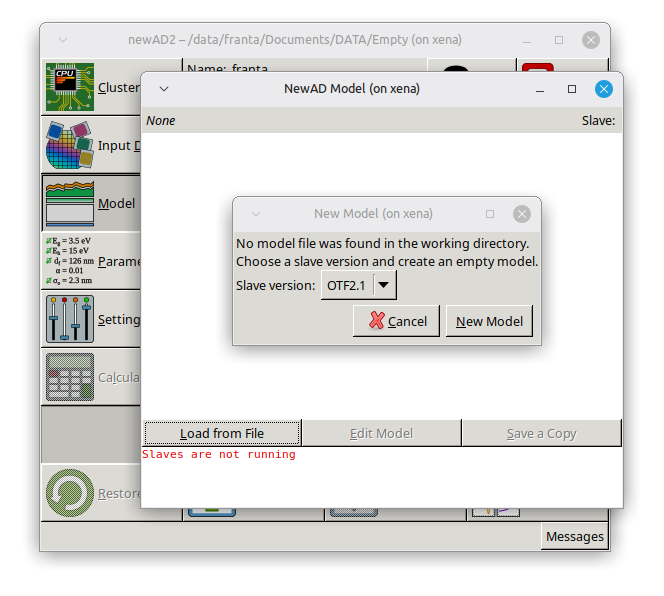
Pokud v pracovním adresáři není žádný modelový soubor, tlačítko Load from File místo obvyklé tabulky rovnou otevře dialog New Model s vybírátkem verze (OTF2.1/OTF2.2) a tlačítkem New Model. Po zvolení verze a stisknutí tohoto tlačítka se v pracovním adresáři vytvoří nový modelový soubor model s prázdnou strukturou (sekce structural parameters, media, boundary systems, sample measurements, functions a modeled functions, zatím všechny prázdné), dialog se zavře a model se rovnou natáhne. Pokud v adresáři už soubor tohoto jména existuje (nemůže jít o platný modelový soubor – jinak by se tento dialog vůbec neotevřel), objeví se před přepsáním standardní potvrzovací dotaz.
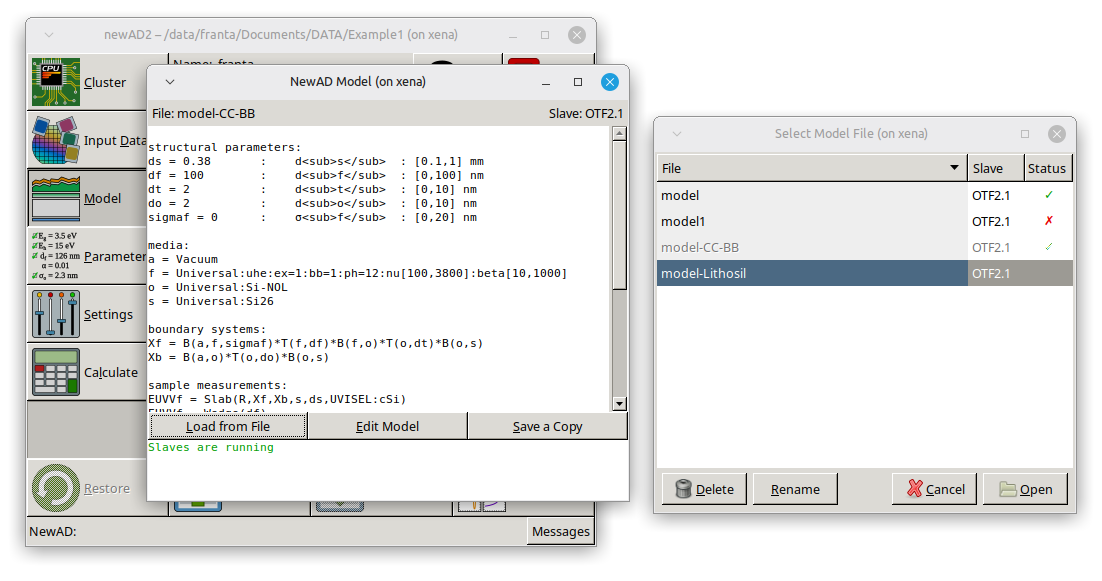
Okno zobrazuje soubor, ze kterého je model načten (nebo None, pokud žádný model není načten ze souboru), jméno výpočetního procesu (slave) a pod tím náhled definice modelu. Pokud byl model rozpoznán automaticky – viz níže – zobrazí se zde i tak odpovídající soubor, přestože nebyl načten přímo tlačítkem Load from File.
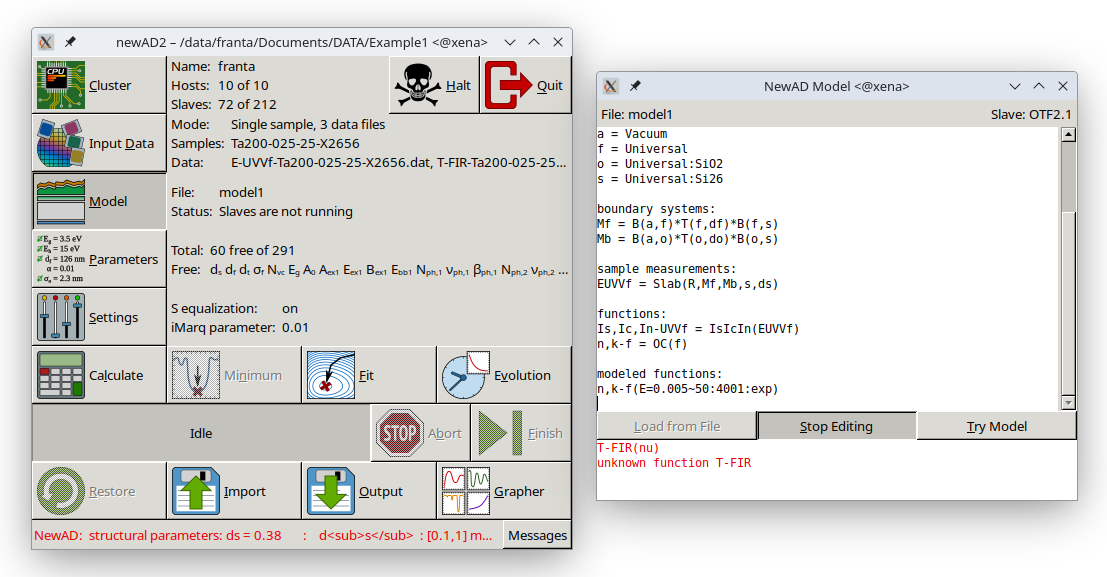
Ve spodní části okna jsou vždy tři tlačítka ve stejném pořadí. Vlevo je Load from File – otevře dialog s tabulkou dříve uložených modelových souborů z pracovního adresáře (jméno, slave, stav) a vybraný soubor načte; nedostupné po dobu editace (viz dále). Řádek odpovídající aktuálně načtenému modelu je v této tabulce zašedlý a nelze jej vybrat, takže tímto tlačítkem nelze právě běžící model znovu vybrat, ani (viz dále) smazat nebo přejmenovat. Vlevo dole v tomto dialogu jsou tlačítka Delete a Rename pro správu souborů přímo z tohoto dialogu – není tedy potřeba kvůli běžnému úklidu (mazání starých nebo přejmenování) modelových souborů spouštět externí správce souborů. Delete smaže vybraný soubor, po potvrzovacím dotazu; Rename umožní přímo v tabulce přepsat jméno vybraného souboru (potvrdí se klávesou Enter, zrušit lze klávesou Esc), a pokud takové jméno už existuje, zeptá se na přepsání. Tabulka se po smazání nebo přejmenování ihned aktualizuje a dialog přitom zůstává otevřený. Obě tato tlačítka, stejně jako tlačítko Open, jsou aktivní jen tehdy, je-li v tabulce vybraný řádek. Pokud vybraný není žádný řádek, ale aktuálně načtený model přitom skutečně běží (má platnou definici), tlačítko Open se místo toho změní na Reload a zůstane aktivní – slouží k opětovnému natažení téhož modelu. Pro běžného uživatele dopadne Reload stejně, jako by model natáhl znovu ručně; toto tlačítko je určeno především vývojářům modelů – když si při vývoji znovu přeloží slavea (výpočetní proces), Reload jim umožní model znovu natáhnout a přinutí program spustit slavea nově, s čerstvě přeloženou verzí, aniž by bylo nutné cokoli měnit na souboru modelu. Reload zároveň restartuje cache spočítaných hodnot, takže nově spuštěný slave nikdy nepřevezme hodnoty, které mohly být spočítány ještě starou verzí. Pokud aktuálně načtený model neběží (je rozbitý, nebo žádný soubor nebyl načten), zůstává tlačítko bez vybraného řádku neaktivní jako obyčejné Open. Uprostřed je jedno přepínací tlačítko Edit Model/Stop Editing – jeho stisknutím se náhled definice modelu změní na editovatelný a lze v něm model přímo upravovat; opětovným stiskem (nyní podepsaným Stop Editing) se úprava uloží zpět do stejného souboru a model se znovu načte. Tlačítko je dostupné jen tehdy, je-li model načten ze skutečného souboru. Vpravo je tlačítko, jehož výchozí funkcí je Save a Copy (uloží aktuální definici modelu, ať už pochází odkudkoli – ze souboru, importu nebo obnovení – do nového souboru, viz dále); po dobu editace se ale toto tlačítko změní na Try Model, kterým lze rozpracovanou úpravu kdykoli vyzkoušet (ověří se u backendu, aniž by se opustil editační mód nebo se cokoli zapsalo do skutečného souboru) – výsledek („Model OK” nebo chyba) se zobrazí barevně přímo pod tlačítky. Pokud se úprava tímto způsobem nepodaří a editace skončí (Stop Editing), nefunkční rozpracovaná verze modelu zůstává zobrazená a tlačítko Save a Copy zůstává dostupné, aby ji šlo uložit jako kopii (viz dále), aniž by se ztratila.
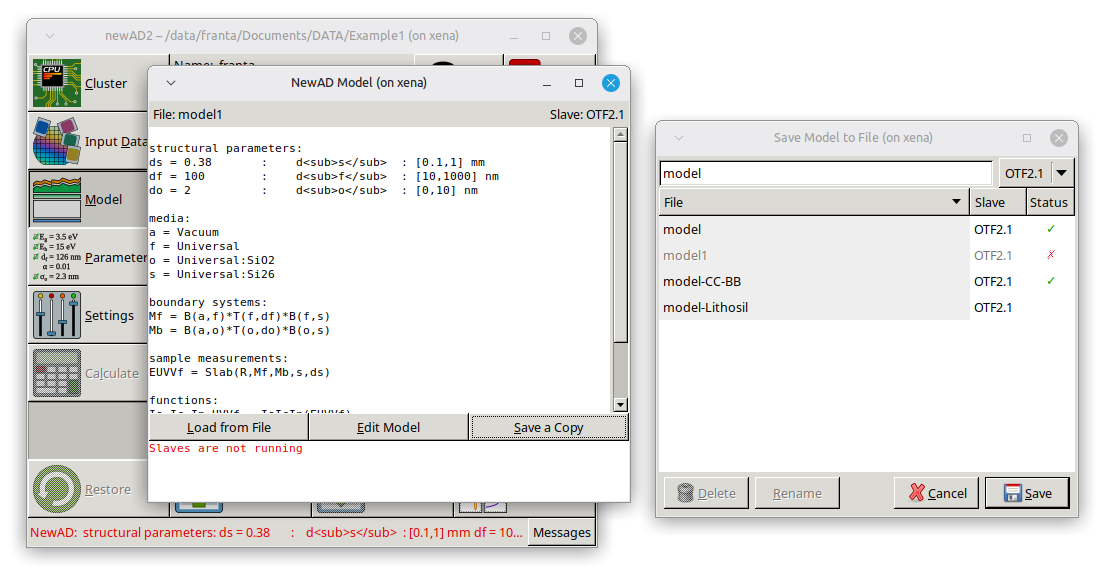
Dialog otevíraný tlačítkem Save a Copy má nahoře textové pole pro název souboru, předvyplněné řetězcem model, a hned vedle něj přepínátko pro volbu verze (OTF2.1/OTF2.2), pod kterou se má model uložit – automaticky je předvybraná verze, pod kterou byl model naposledy vyzkoušen (typicky verze, ze které byl načten). Pod tím je stejná tabulka dříve uložených modelových souborů jako u Load from File, se stejným zašedlým a nevybíratelným řádkem pro právě běžící model a se stejnými tlačítky Delete a Rename vlevo dole – i zde slouží k běžné správě modelových souborů (mazání, přejmenování) přímo z dialogu, bez nutnosti spouštět externí správce souborů, a jsou aktivní jen tehdy, je-li v tabulce vybraný řádek. Klik na řádek tabulky (mimo zašedlý řádek) převyplní pole názvem daného souboru. Tlačítko Save je aktivní jen tehdy, obsahuje-li pole s názvem souboru neprázdný text; uloží model do zadaného souboru, a pokud soubor s tímto jménem už existuje, objeví se potvrzovací dialog, který upozorní i na to, pokud existující soubor podle svého obsahu není modelovým souborem newAD2. Uloží-li se model pod stejnou verzí, pod jakou byl naposledy vyzkoušen, nově vzniklý soubor rovnou zdědí stejný stav (zelená fajfka/červený křížek) jako ukládaný model; uloží-li se pod jinou verzí (např. při migraci modelu mezi verzemi), jeho stav je neznámý, dokud nebude vyzkoušen znovu. Tímto tlačítkem lze uložit i rozpracovanou, nefunkční úpravu modelu zůstalou po neúspěšném Stop Editing (viz výše) – uloží se tak, jak byla naposledy vyzkoušena, aniž by se cokoli zapisovalo do skutečného souboru modelu nebo se úprava znovu odesílala k vyzkoušení.
Pokud se importem (viz níže) nebo obnovením přerušeného výpočtu načte model, jehož definice přesně odpovídá některému již dříve uloženému modelovému souboru ve stejném pracovním adresáři, program to sám rozpozná a nastaví tento soubor jako zdrojový – stejně, jako by byl načten tlačítkem Load from File.